 400-888-6635

围绕新咨询消息提醒设置,说明实际处理顺序、关键字段与验证方法,帮助团队把配置和日常接待衔接起来。
文章目录
千悦客服工作台把通知显示与提示声音分开设置。想收到新咨询提醒,需要同时检查工作台设置和操作系统或浏览器权限;听见声音、看到通知、点击后进入正确会话,也是三个不同的验证环节。
在当前后台完成操作
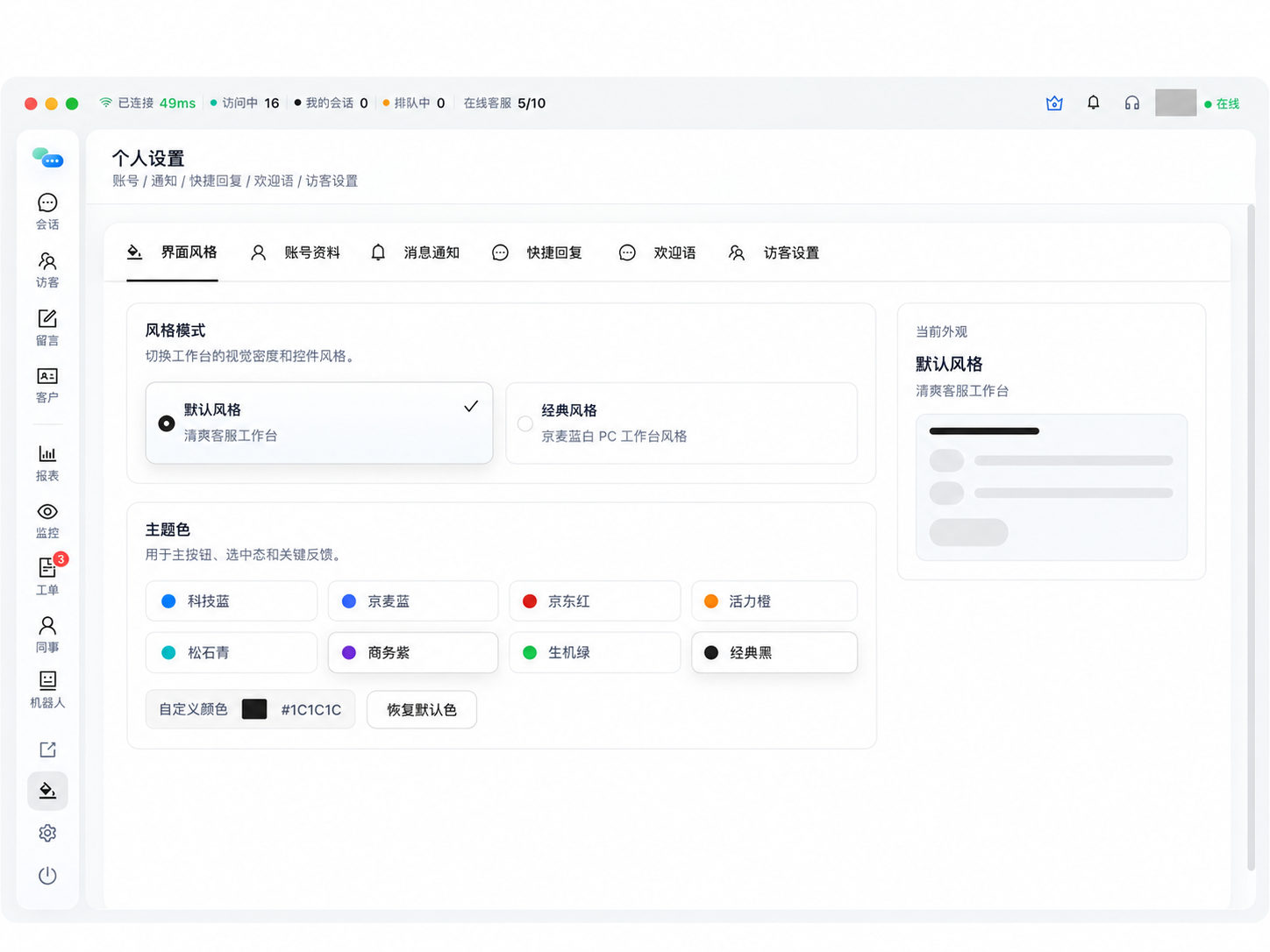
打开工作台“设置”的通知配置,查看“通知偏好”。按需要开启“桌面通知”和“进线与排队通知”;前者面向工作台在后台时的消息提示,后者控制新进线、转接和排队通知显示。
在“分类提示音”分别设置对应声音。开关、选音、上传和恢复默认都需要点击下方“保存”后才生效;试听只用于确认声音,不代表已经保存。
需要上传自定义提示音时,使用页面支持的MP3或WAV文件,遵守当前大小限制。先保持声音容易辨认,避免多个不同事件使用过长音频造成互相覆盖。
保存后这样确认结果
保存后把工作台切到后台,从测试访客发送新咨询,再验证通知、声音和点击跳转。没有提示时,检查系统或浏览器的通知权限与静音设置,再核对工作台接待状态。
关闭某一类声音不代表关闭全部通知;同样,开启通知也不改变客服的接待资格。值班安排和在线状态应另外确认,不能依赖提醒设置自动开始接待。
先列出实际使用的终端
再记录工作状态:当前是否登录、是否处于可接待状态、是否被分配到测试会话。业务范围之外的消息未触发提醒,未必是通知故障。测试应选用明确属于目标账号的咨询,并避免多个账号同时在同一设备上操作造成混淆。
从权限和工作状态开始
先检查操作系统与浏览器是否允许对应应用发送通知,再按实际产品说明核对应用内部的提醒设置。设备的静音、专注模式和通知预览也会影响用户看到的结果,这些设置应分别记录。
处理场景:手机锁屏后的新咨询
例如,值班客服将手机锁屏,测试人员从另一个身份发送一条咨询。先记录发送时间,观察通知是否出现,再点击通知检查打开的客户和会话是否正确,最后发送回复确认消息能够回到测试访客侧。
如果通知出现但点击后只停在首页,业务接续仍不完整;如果打开了旧账号的记录,也不能视为通过。随后切换到另一位测试账号重复验证,确认通知归属与当前登录身份一致,避免共享设备上的错看或错回。
按状态逐项测试,避免一次混改
发现失败时,一次只改变一个条件。先确认消息在应用内是否存在,再检查通知权限与系统限制,最后检查点击行为。某些设备的后台与省电管理会影响表现,但不能在没有证据时把所有失败都归因于系统设置,也不宜要求客服关闭所有设备保护选项。
多设备与隐私需要单独验收
同一个账号同时使用电脑和手机时,观察重复提醒是否影响工作,以及在一端处理后其他端的未读状态是否符合实际设计。对锁屏预览,可根据团队需要限制展示正文,减少客户信息在公共环境中暴露。
验收记录应包含终端、状态、发送与展示时间、点击结果和应用内记录。通知只能帮助发现消息,不能替代未处理队列与交接检查。把可用范围说明清楚,才能让值班人员知道何时可以依赖手机提醒,何时仍需要保留其他接待安排。